Марк Світоліч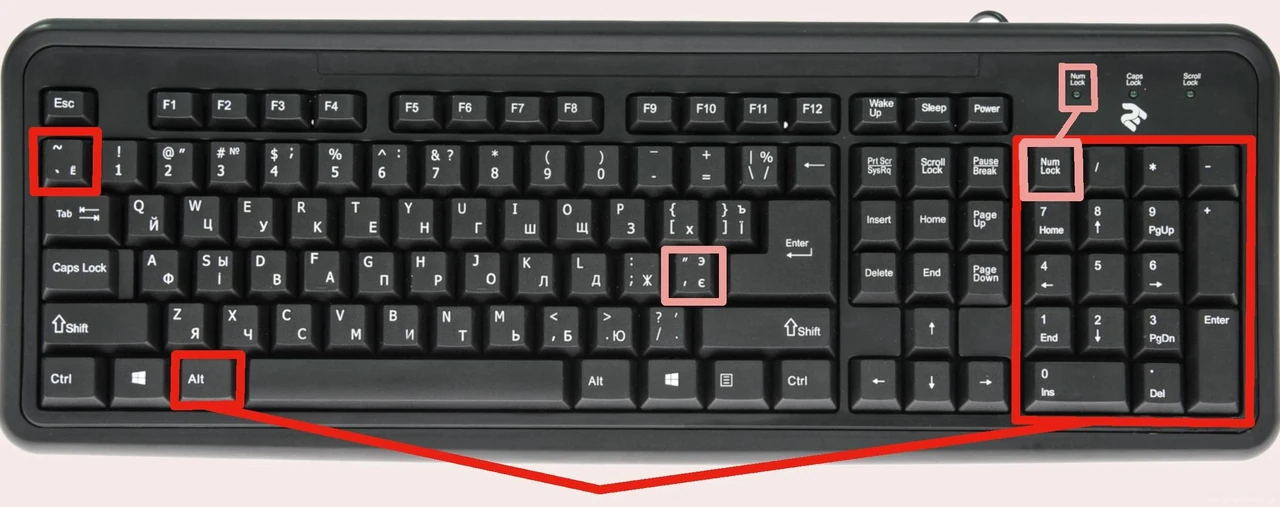
Маленький, майже непомітний, а спробуй забери його зі слова — і «п’ять» перетвориться на глухе «пять», «здоров’я» втратить свою мелодію, а «комп’ютер» зазвучить геть не по-нашому. Цей надрядковий знак не позначає жодного звука, не входить до абетки, та все ж тримає українську вимову вкупі, мов невидимий розділовий стовпчик між приголосним і йотованим голосним. І саме його так часто бракує на клавіші, коли руки вже звикли друкувати швидко.
Проблема відома кожному, хто хоч раз набирав текст українською: окремої зручної кнопки під цей символ у стандартній розкладці наче й немає, а перемикатися на англійську щоразу — морока. Насправді способів його поставити чимало, і вони різняться залежно від системи — Windows, macOS чи смартфон. Розберемо їх по черзі: від найшвидших комбінацій до запасних варіантів через таблицю символів.
Окремо торкнемося делікатного нюансу, про який мало хто думає, — існує аж три схожі знаки (‘ ‘ ʼ), і лише один із них вважається типографськи коректним. А наприкінці коротко освіжимо правило, коли цей символ узагалі потрібен у слові.
Швидкі способи набрати апостроф у Windows
Найнадійніший спосіб працює будь-де — від «Блокнота» до браузерного поля — і не залежить від поточної мови введення. Затисніть лівий Alt і на цифровому блоці праворуч (NumPad) наберіть код. Головна умова — увімкнений Num Lock, бо без нього цифрова клавіатура мовчить.
- Alt + 0146 — дає типографський знак ‘ (правий одинарний лапковий, U+2019). Працює стабільно, ставиться однаково після будь-якої літери.
- Alt + 39 — дає прямий «друкарський» штрих ‘. Нюанс: якщо курсор стоїть після пробілу, перша спроба інколи видає відкривальну лапку, тож натисніть комбінацію ще раз.
- У стандартній українській розкладці потрібний символ ховається на клавіші ліворуч від «1», над Tab (там, де зазвичай ` або ~).
- На англійській розкладці натисніть клавішу ліворуч від Enter — ту саму, де намальовані ‘ та лапки.
Для більшості завдань я раджу запам’ятати саме Alt + 0146 — він не примхливий і дає той знак, який очікують текстові редактори та сайти. Якщо ж ви часто друкуєте українською, варто один раз поставити «Українську (розширену)» розкладку: тоді цей символ оселяється під клавішею Esc, а заразом з’являється зручний доступ до літери ґ через правий Alt.
Найважливіше правило для щоденної роботи: комбінація Alt + 0146 на цифровому блоці працює в будь-якій програмі й не залежить від обраної мови клавіатури.
Апостроф у Word і через таблицю символів
Коли під рукою немає NumPad — наприклад, на компактному ноутбуці — стануть у пригоді вбудовані інструменти. У Microsoft Word відкрийте вкладку «Вставлення», натисніть «Символ», далі «Інші символи», а в полі набору оберіть «Знаки пунктуації». Знайдіть потрібний знак, клацніть «Вставити» — і надалі він з’являтиметься у списку нещодавніх, тож наступного разу шукати не доведеться.
Для решти програм є системна утиліта «Таблиця символів». Викликати її найшвидше так: натисніть Win + R, упишіть charmap.exe та Enter. У вікні відшукайте символ, скопіюйте його в буфер і вставляйте через Ctrl + V де завгодно. Цей варіант рятує навіть тоді, коли фізична клавіша зламалася або розкладка поводиться дивно — скопійований знак спрацює завжди.
Як поставити апостроф на Mac і MacBook
На «яблучних» пристроях логіка інша, бузувато простіша. У стандартній українській розкладці символ лежить на окремій клавіші, хоча її розташування відрізняється від Windows — часто поряд із Enter або під Shift. Якщо звичне місце не спрацьовує, скористайтеся комбінацією Shift + Option + 9 — вона дає коректний типографський ‘ . А універсальний рятівник для будь-якого знака на macOS — переглядач символів, що відкривається сполученням Cmd + Ctrl + Пробіл: упишіть у пошук «apostrophe» і вставте потрібний варіант одним кліком.
Апостроф на телефоні: Android та iPhone
Смартфони тут навіть зручніші за комп’ютери, бо ховають додаткові символи під довгим натисканням. На Android із клавіатурою Gboard затисніть кому або відповідну клавішу в ряді пунктуації — вискочить міні-меню з трьома варіантами знака на вибір. SwiftKey поводиться так само. На iPhone та iPad працює інша хитрість: перейдіть на англійську розкладку, затисніть клавішу одинарної лапки біля кнопки «123» — і система запропонує всю трійцю апострофів. На кириличній розкладці цей трюк, на жаль, не спрацьовує.
| Пристрій / середовище | Швидкий спосіб | Який знак виходить |
|---|---|---|
| Windows (будь-яка програма) | Alt + 0146 на NumPad | ‘ типографський (U+2019) |
| Windows (NumPad) | Alt + 39 | ‘ прямий друкарський |
| Windows (укр. розкладка) | Клавіша ліворуч від «1» | ‘ прямий |
| macOS / MacBook | Shift + Option + 9 | ‘ типографський |
| Android (Gboard) | Утримання коми | ‘ ‘ ʼ на вибір |
| iPhone / iPad | Утримання ‘ (англ. розкладка) | ‘ ‘ ʼ на вибір |
Дані зведено за матеріалами тематичних ресурсів про розкладки клавіатур та офіційної довідки Apple. Як видно з таблиці, універсального «однакового для всіх» рішення немає, проте на кожній платформі є щонайменше один спосіб, що спрацьовує безвідмовно.
Три різновиди апострофа: який із них правильний
А тепер тонкість, через яку ламають списи редактори й коректори. Візуально схожих знаків насправді три, і плутати їх не варто. Прямий штрих ‘ (U+0027) — це «друкарський» спадок печатних машинок, технічно простий, але типографськи грубуватий. Знак ‘ (U+2019) — правий одинарний лапковий, саме його редактори на кшталт Google Docs автоматично підставляють замість прямого, і він де-факто став стандартом для українських текстів. І, нарешті, ʼ (U+02BC) — модифікаторна літера, яку лінгвісти вважають найбільш «чистою» з мовознавчого погляду.
Для публікацій, офіційних листів та якісної верстки використовуйте типографський знак ‘ (U+2019), а не прямий штрих — він виглядає охайніше й сприймається пошуковими системами як коректний.
На практиці більшість сучасних редакторів і CMS самі замінять прямий символ на гарний типографський, тож надмірно цим перейматися не варто. Але якщо ви готуєте текст для друку чи дбаєте про бездоганну типографіку, ця різниця стає відчутною.
Коли цей знак узагалі потрібен у слові
Поставити символ — півсправи; важливо знати, де він доречний. За чинним Українським правописом цей графічний знак пишемо перед я, ю, є, ї, коли вони позначають два звуки ([йа], [йу], [йе], [йі]), а попередній приголосний вимовляється твердо. Простіше кажучи, він розділяє звуки, не даючи їм злитися.
- Після губних приголосних б, п, в, м, ф — підказка-мнемоніка «Мавпа Буф»: м’ясо, п’ять, в’язи, рум’яний, верф’ю.
- Після твердого р: пір’я, кур’єр, бур’ян, на подвір’ї.
- Після префіксів, що закінчуються на приголосний: з’явитися, об’єкт, під’їзд, роз’яснення.
- У словах іншомовного походження: комп’ютер, інтерв’ю, прем’єр, кар’єра.
Не ставимо його, коли перед губним стоїть інший кореневий приголосний (крім р) — звідси свято, морквяний, тьмяний, цвях. І не ставимо після м’якого р: буряк, рябий, крюк. До речі, за редакцією правопису від 2019 року слова з «пів» тепер пишемо окремо (пів яблука), тож звичний колись «пів’яблука» залишився в минулому. Орфографічних винятків небагато, і кожен має логічне пояснення, варто лише раз його розібрати.
Тепер під рукою у вас повний арсенал: миттєві комбінації на кожен пристрій, запасні шляхи через таблицю символів і ясне розуміння, який саме знак ставити та де. Найзручніше один раз вивчити Alt + 0146 для комп’ютера й утримання коми чи лапки на смартфоні — і цей маленький розділовий герой більше ніколи не змусить вас зупинятися посеред слова.